Aktivierung und Login
Mit dem Mobile Banking haben Sie über Ihr Smartphone und mit dem E-Banking über Ihren Computer Zugriff auf Ihre Finanzen.
Um das E-Banking zu nutzen, benötigen Sie eine App für die Zwei-Faktor-Authentifizierung. Dazu steht Ihnen entweder die «UKB Mobile Banking»-App oder die «Futurae»-App zur Verfügung.
Schritt-für-Schritt-Anleitung «UKB Mobile Banking»-App
Schritt-für-Schritt-Anleitung «Futurae»-App
Befolgen Sie die Anweisungen der Schritt-für-Schritt-Anleitung, um das Mobile Banking zu aktivieren.
Sofern keine Hinweise zu Wartungsarbeiten angezeigt werden, können die folgenden Schritte helfen:
Browser-Cache leeren: Wenn Sie E-Banking nutzen, leeren Sie den Cache Ihres Webbrowsers regelmässig, um gespeicherte Browserdaten zu entfernen.
Betriebssystem prüfen: Stellen Sie sicher, dass Ihr Gerät über die aktuelle Version des Betriebssystems verfügt.
Mobile-Banking-App aktualisieren: Stellen Sie sicher, dass Sie die aktuelle Version der Mobile-Banking-App verwenden. Laden Sie gegebenenfalls die neueste Version aus dem jeweiligen App Store herunter.
Gerät neu starten: Starten Sie Ihr Gerät neu und prüfen Sie, ob eine stabile Internetverbindung besteht.
Falls die Anmeldung weiterhin nicht funktioniert, wenden Sie sich bitte an unseren Support.
Falls Sie ein Backup eingerichtet haben, können Sie die App auf Ihrem Smartphone selbstständig wieder aktivieren.
Mobile Banking App: Laden Sie die «UKB Mobile Banking»-App herunter und wählen Sie «Aktivieren» und dann «Mit Backup aktivieren». Folgen Sie anschliessend den Anweisungen in der App.
Futurae App: Laden Sie die «Futurae»-App herunter. Falls eine Hinweismeldung zum Backup erscheint, folgen Sie den Anweisungen in der App.
Falls Ihnen kein Backup zur Verfügung steht, wenden Sie sich bitte an unseren Kundenservice unter +41 41 875 63 24. Unser Kundenservice wird Ihnen einen neuen Aktivierungsbrief per Post zustellen.
Klicken Sie im E-Banking oben rechts auf Ihre Initialen. Wählen Sie anschliessend «Persönliche Angaben», dann «Passwort ändern» und folgen Sie den Anweisungen.
Öffnen Sie in der Mobile-Banking-App das Menu. Gehen Sie in die App Einstellungen und wählen Sie «Änderung der App-PIN».
Produkte und Services
Sie haben die Möglichkeit, weitere Produkte direkt im E-Banking oder in der Mobile-Banking-App zu bestellen.
E-Banking: Klicken Sie im E-Banking oben rechts auf Ihre Initialen. Wählen Sie anschliessend «Produkt eröffnen».
Mobile-Banking-App: Tippen Sie in der App im Menü auf «Produkt eröffnen».
Ihnen werden die Produkte angezeigt, die Sie online bestellen können. Falls das gewünschte Produkt nicht angezeigt wird, wenden Sie sich bitte an unseren Kundenservice oder Ihre Beraterin bzw. Ihren Berater.
Im E-Banking und Mobile Banking stehen Ihnen zahlreiche Self-Services zur Verfügung. Dazu gehören:
- Karte sperren und entsperren
- Ländereinstellungen für die Kartennutzung und Zahlungen anpassen
- Neue Produkte eröffnen
- QR-Einzahlungsscheine generieren und ausdrucken
- Bargeld oder Reisezahlungsmittel bestellen
- Adresse ändern
Eine Übersicht der von Ihnen erteilten und erhaltenen Vollmachten können Sie online einsehen.
E-Banking: Klicken Sie im E-Banking oben rechts auf Ihre Initialen. Wählen Sie «Einstellungen» und klicken Sie auf den Reiter «Vollmachten».
Mobile Banking: Wählen Sie in der App im Menü «App Einstellungen». Tippen Sie danach auf «Vollmacht».
Änderungswünsche können Sie uns per Nachricht im E-Banking oder Mobile Banking mitteilen.
Damit Sie von der einfachen Handhabung der elektronischen Steuererklärung profitieren können, benötigen Sie einen elektronischen Steuerauszug. Nur der Barcode auf der elektronischen Version überträgt Ihre Kontoinformationen und Vermögenswerte automatisch in die elektronische Steuererklärung. Der Barcode auf dem gedruckten Steuerauszug kann vom Steueramt nicht ausgelesen werden, auch dann nicht, wenn Sie den gedruckten Steuerauszug wieder einscannen.
Um den elektronischen Steuerauszug erhalten, nehmen Sie folgende Einstellungen vor:
E-Banking: Klicken Sie im E-Banking oben rechts auf Ihre Initialen. Wählen Sie anschliessend «Einstellungen» und klicken Sie auf den Reiter «Dokumentenzustellung». Wählen Sie bei «Kontounabhängige Dokumente» die Zustellungsart «In digitaler Form» an.
Mobile Banking: Wählen Sie in der App im Menü «App Einstellungen». Tippen Sie dann auf «Dokumente». Wählen Sie bei «Nicht kontobezogen» die Zustellungsart «In digitaler Form» an.
Tipp: Stellen Sie all Ihre Konten auf «In digitaler Form» um, damit Sie zukünftig jegliche Dokumente elektronisch erhalten.
Zahlungen
Um einen Dauerauftrag zu erfassen, erstellen Sie wie gewohnt eine neue Zahlung. Wählen Sie im Abschnitt «Ausführung» die Option «Dauerauftrag» und legen Sie die gewünschten Ausführungsregeln fest.
Wenn Sie einen bestehenden Dauerauftrag später ändern oder löschen möchten, gehen Sie zu «Zahlungen», dann «Daueraufträge» und wählen Sie den gewünschten Dauerauftrag aus. Dort können Sie die Angaben ändern oder den Dauerauftrag löschen.
Um einen Kontoübertrag zu erfassen, wählen Sie «Zahlungen», dann «Kontoübertrag» und füllen Sie alle Angaben aus. Um den Kontoübertrag als Dauerauftrag zu erfassen, wählen Sie im Abschnitt «Ausführung» die Option «Dauerauftrag» und legen Sie die gewünschten Ausführungsregeln fest.
Zum Erfassen einer Auslandzahlung wählen Sie «Zahlungen», dann «Neue Zahlung» aus und füllen Sie alle Angaben aus.
Hinweise:
- Zahlungen in Euro werden im E-Banking und Mobile Banking kostenlos bearbeitet, sofern die SEPA-Standards erfüllt werden.
- SEPA (Single Euro Payments Area) umfasst alle Mitgliedstaaten der Europäischen Union (EU) und des Europäischen Wirtschaftsraumes (EWR).
- Um die Scanner-Funktion zu nutzen, melden Sie sich im E-Banking an und halten Sie Ihr Smartphone mit der installierten «UKB Mobile Banking»-App griffbereit.
- Klicken Sie im E-Banking auf «Zahlungen» und wählen Sie «QR-Rechnung bezahlen».
- Es wird ein QR-Code angezeigt. Folgen Sie den weiteren Anweisungen im E-Banking, um die Verbindung zu Ihrem Smartphone herzustellen und die Rechnung zu scannen.
- Nach dem Scannen schliessen Sie die Zahlung im E-Banking wie gewohnt ab. Möglicherweise muss die Zahlung noch freigegeben werden.
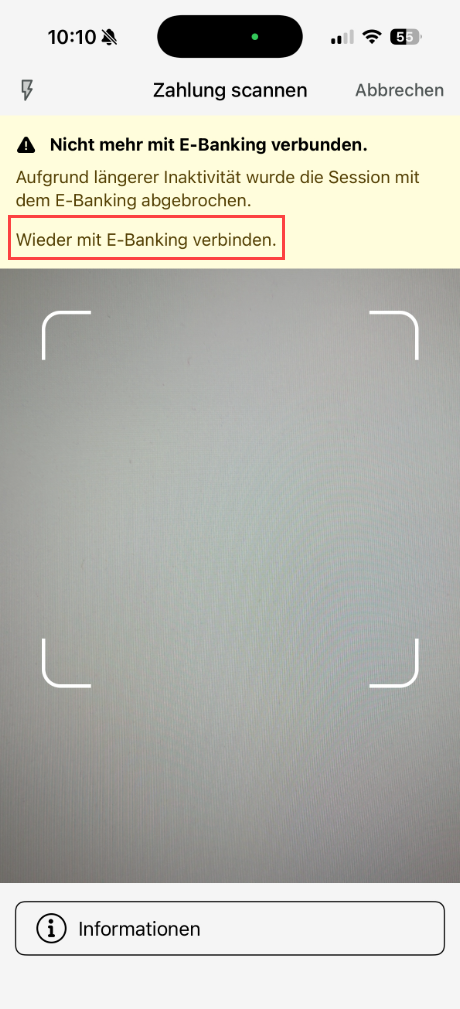
Hinweis: Falls der Scanner auf dem Smartphone nicht mehr mit dem E-Banking verbunden ist, tippen Sie auf «Wieder mit E-Banking verbinden» (siehe rote Markierung im Bild).
Wird für eine Zahlung eine Fragabe benötigt, werden Sie direkt nach der Erfassung der Zahlung darauf hingewiesen. Bitte beachten Sie, dass die Zahlung direkt freigegeben werden muss und nicht gespeichert werden kann.
Es besteht die Möglichkeit, im E-Banking QR-Einzahlungsbelege als PDF zu generieren oder per Postversand zu bestellen.
- Wählen Sie in der Vermögensübersicht das gewünschte Konto aus
- Klicken Sie auf den Reiter «Details»
- Klicken Sie auf «QR-Einzahlungsbelege bestellen»
- Füllen Sie die gewünschten Angaben aus und bestätigen Sie Ihren Auftrag
Sie können Regionen für Auslandzahlungen selbstständig sperren und entsperren.
E-Banking: Klicken Sie im E-Banking oben rechts auf Ihre Initialen. Wählen Sie anschliessend «Einstellungen» und klicken Sie auf den Reiter «Zahlungen».
Mobile Banking: Wählen Sie in der App im Menü «App Einstellungen». Tippen Sie danach auf «Zahlungen».
Hinweis: Zahlungen innerhalb der Schweiz sind immer freigeschalten.
Sicherheit
Wurde Ihre Karte gestohlen und Sie möchten diese sperren sowie eine Ersatzkarte bestellen? So gehen Sie vor:
E-Banking: Klicken Sie im E-Banking oben in der Navigation auf «Karten». Klicken Sie auf die zu sperrende Karte und wählen Sie «Karte sperren». Je nach Karte müssen Sie einen Sperrgrund auswählen und mit «Sperren» bestätigen.
Mobile Banking: Wählen Sie in der App im Menü «Karten». Tippen Sie auf die zu sperrende Karte und wählen Sie «Karte sperren». Je nach Karte müssen Sie einen Sperrgrund auswählen und mit «Sperren» bestätigen.
Öffnen Sie die E-Banking-Anmeldeseite und klicken Sie auf «E-Banking-Vertrag» sperren. Geben Sie Ihre Vertragsnummer ein und bestätigen Sie die Sperrung mit Ihrer Zwei-Faktor-Authentifizierung (App, SMS oder Lesegerät). Nach erfolgreicher Bestätigung ist der Zugriff auf Ihr E-Banking und Mobile Banking nicht mehr möglich. Wenden Sie sich anschliessend an unseren Kundenservice (+41 41 875 63 24), um einen neuen E-Banking und Mobile- Banking-Zugang zu erhalten.
Bitte sperren Sie Ihren Digital Banking Zugang umgehend, wenn Sie einen Betrugsversuch vermuten.
Wir empfehlen Ihnen, die Biometrie auf Ihrem Smartphone zu aktivieren. Bitte beachten Sie, dass für die Nutzung der Mobile-Banking-App die biometrische Authentifizierung in Ihren Geräteeinstellungen aktiviert sein muss.
Funktionen
Um die Benachrichtigungsfunktion in Ihrer Mobile-Banking-App einzustellen, öffnen Sie zuerst das Menü, tippen Sie auf «App Einstellungen» und wählen Sie «Mitteilungen» aus. Dort können Sie den Mitteilungskanal festlegen und auswählen, bei welchen Ereignissen Sie informiert werden möchten.
In der Mobile-Banking-App können Sie über «Menü» und dann «Vertragsverwaltung» weitere Verträge hinzufügen. Dazu brauchen Sie einmalig den QR-Aktivierungscode, den Sie per Post erhalten haben.
Sie können die «UKB Mobile Banking»-App auf weiteren Geräten installieren und aktivieren. Gehen Sie in der App auf «Menü», dann «Geräteverwaltung» und folgen Sie den beschriebenen Anweisungen.
Wichtig: Der angezeigte QR-Code ist ausschliesslich für Ihren persönlichen Gebrauch bestimmt, um ein neues Gerät zu aktivieren. Geben Sie diesen und andere Zugangsdaten niemals an Dritte weiter.